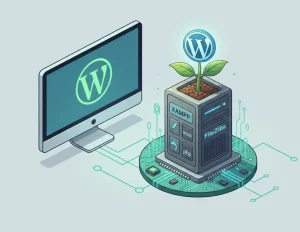

راهنما قدمبهقدم و کاربردی نصب وردپرس روی لوکال هاست با XAMPP برای کسانی نوشته شده که تازه میخواهند وارد دنیای وردپرس شوند یا میخواهند بدون ریسک، سایت خود را ابتدا روی کامپیوتر شخصی (لوکالهاست) بسازند و تست کنند. در ادامه توضیح میدهیم چرا لوکالهاست کاربردی است، چگونه XAMPP را نصب کنید، وردپرس را روی لوکال هاست با XAMPP راهاندازی کنید هم چنین در این نوشته توضیح میدهیم چگونه از هاست رایگان فوژان برای تمرین استفاده کنید.
چرا سایت را روی لوکال هاست بالا بیاریم؟
- بدون ریسک و بدون هزینه: هر تغییری انجام دهید فقط روی کامپیوتر شما اعمال میشود و کاربران واقعی سایت شما را نمیبینند.
- سرعت در توسعه و تست: سرعت آپلود/دانلود و بازخوانی صفحات معمولا بیشتر است؛ نیازی به اینترنت دائمی یا آپلود هر تغییر نیست.
- آزمایش افزونهها، قالبها و بهروزرسانیها: قبل از اعمال روی سایت اصلی، میتوانید همهچیز را تست کنید تا از بروز خطاهای ناخواسته جلوگیری شود.
- آموزش و یادگیری عملی:مناسب برای مبتدیها تا متخصصها برای تمرین کدنویسی، طراحی قالب و رفع باگ.
- قابلیت گرفتن نسخه پشتیبان محلی و بازیابی آسان: میتوانید سریعا از پایگاهداده و فایلها نسخه بگیرید.
نکته حرفهای: اگر انجام این پروسه برای شماسخت و زمانبر است و یا تنظیمات شبکه شما پیچیده است و اینکه میخواهید تمرین با یک محیط واقعی هاستینگ را تجربه کنید، میتوانید از هاست رایگان فوژان به جای لوکالهاست استفاده کنید؛ این گزینه برای تمرین نصب واقعی، کار با FTP، تنظیم دیتابیس روی کنترل پنل و مشاهده سایت از اینترنت مناسب است.
بخش ۱ — نصب XAMPP (گامبهگام)
- به وبسایت https://www.apachefriends.org بروید و آخرین نسخهٔ XAMPP مناسب سیستمعامل خود را دانلود کنید.
- فایل دانلود شده را اجرا و نصب کنید. برای اینکه هیچ مشکلی در حین نصب به وجود نیاید آنتی ویروس رو قبل از نصب حتما غیرفعال کنید و به فایروال اجازه اعمال تغییرات را بدهید.
-
- در مرحلهٔ انتخاب کامپوننتها، حداقل
Apache,MySQL,PHPرا تیک بزنید. میتوانید گزینه های دیگر را هم تیک بزنید اما حداقل گزینه ها باعث میشود منابعی بیشتری که نیازی به آن نیست درگیر نشود.
- در مرحلهٔ انتخاب کامپوننتها، حداقل

-
- پس از نصب، XAMPP Control Panel را اجرا کنید.
-
- روی Start کنار
ApacheوMySQLکلیک کنید تا سبز شوند. - اگر پورت 80 یا 443 اشغال است، یا خطا رخ داد، میتوانید پورت Apache را به 8080 تغییر دهید (در تنظیمات XAMPP).
- روی Start کنار

-
- تست اولیه: مرورگر را باز کنید و
http://localhost/را وارد کنید. صفحهٔ خوشآمدگویی XAMPP باید نمایش داده شود.
بخش ۲ — آمادهسازی پوشهٔ پروژه و دیتابیس
- پوشه پروژه
- در ویندوز: پوشهٔ پیشفرض
C:\xampp\htdocs\است. یک پوشهٔ جدید مثلاًmyprojectدرhtdocsبسازید. - مسیر کامل شود:
C:\xampp\htdocs\myproject
- در ویندوز: پوشهٔ پیشفرض
- ساخت دیتابیس
-
- آدرس
http://localhost/phpmyadminرا باز کنید. - در phpMyAdmin روی
Databasesکلیک کنید و یک دیتابیس جدید مثلاmyproject_dbایجاد کنید - یک کاربر جدید لازم نیست چون روی لوکال معمولاً کاربر
rootبدون رمز استفاده میشود؛ اما برای تمرین امنیت بهتر است یک کاربر با پسورد ایجاد کنید.
- آدرس

-
بخش ۳ — دانلود و نصب وردپرس
- از سایت WordPress.org آخرین نسخهٔ وردپرس را دانلود کنید (فایل zip).
- فایل را در پوشهٔ
C:\xampp\htdocs\myprojectاکسترکت کنید. محتوای پوشه باید شاملwp-config-sample.php,wp-contentو پوشههای مرتبط باشد. - فایل
wp-config-sample.phpرا باز کنید و اطلاعات دیتابیس را وارد کنید:define(‘DB_NAME’, ‘myproject_db’);define(‘DB_USER’, ‘root’); // یا نام کاربری که ساختیدdefine(‘DB_PASSWORD’, ”); // اگر پسورد گذاشتید اینجا بنویسیدdefine(‘DB_HOST’, ‘localhost’);- سپس فایل را با نام
wp-config.phpذخیره کنید.
- سپس فایل را با نام
- اکنون به آدرس
http://localhost/myproject/بروید. صفحهٔ نصب وردپرس (انتخاب زبان، عنوان سایت، نام کاربری و رمز عبور) نمایش داده میشود. - اطلاعات لازم را وارد کنید و نصب را کامل کنید.
در صورتی که برای نصب وردپرس به اطلاعات بیشتری نیاز دارید میتوانید از لینک آموزش نصب وردپرس در دایرکت ادمین استفاده نمایید.
بخش 4 — از لوکال به هاست واقعی (نقل مکان کردن سایت)
روش ساده (با افزونهها)
- از افزونههایی مثل All-in-One WP Migration یا Duplicator استفاده کنید. این افزونهها کل فایلها و دیتابیس را بستهبندی و آمادهٔ انتقال میکنند.
- فایل خروجی را روی هاست جدید آپلود و افزونهٔ همعرض را نصب و اجرا کنید.
روش دستی
- EXPORT گرفتن از دیتابیس از phpMyAdmin → Export (SQL).
- آپلود فایلها: پوشهٔ
wp-contentو بقیه فایلها را از لوکال به هاست آپلود کنید (با FTP یا File Manager). - ایجاد دیتابیس جدید در کنترل پنل هاست (cPanel یا هر کنترل پنل دیگر) و وارد کردن فایل SQL با phpMyAdmin.
- بهروزرسانی wp-config.php روی هاست با مقادیر دیتابیس جدید.
- اصلاح آدرسها (siteurl و home): در جدول
wp_optionsمقدارsiteurlوhomeرا به دامنهٔ جدید تغییر دهید. - اجرای جستجو و جایگزینی (Search & Replace) برای اصلاح مسیرهای داخلی که به
localhostاشاره دارند (از ابزارهای مانند “Better Search Replace” یا WP-CLI استفاده کنید).
بخش 5 — استفاده از هاست رایگان فوژان بهعنوان جایگزین لوکال (پیشنهاد حرفهای تر)
اگر میخواهید تجربه نزدیکتر به محیط واقعی میزبانی را داشته باشید: هاست رایگان فوژان گزینه مناسبی است. برای اطلاعات بیشتر و شروع وارد صفحه هاست رایگان شوید.
سوالات متداول درمورد نصب وردپرس روی لوکال هاست با XAMPP
1-آیا نیاز هست همیشه سایت را روی لوکال توسعه بدهم؟
نه، لوکال عالی برای توسعه و تست است، اما برای تستهای مربوط به ایمیل، سرعت واقعی یا تعامل کاربران واقعی باید از یک هاست (مثل هاست رایگان فوژان) استفاده کنید.
2-چگونه فایلهای رسانه را بین لوکال و هاست منتقل کنم؟
سادهترین راه استفاده از افزونههایی است که رسانهها را هم export/import میکنند یا انتقال کامل wp-content/uploads به هاست جدید.
3-آیا وردپرس روی لوکال امن است؟
بله، چون فقط روی سیستم شما قرار دارد؛ ولی اگر شبکهٔ محلی دارید و دیگران به کامپیوتر شما دسترسی دارند، بهتر است رمزها و مجوزها را امن کنید.